6.6 KiB
EVA 值班排班工具使用手册 - v2.1.0
前言
这是浙江大学学生E志者协会“排班工具软件”的使用手册,将简要地介绍该软件的使用方法和注意事项。请注意,这是面向使用者而非开发者的手册,如果想了解该工具的开发流程和所使用的技术,请移步至此仓库的说明手册。
软件运行环境 & 基本情况
- 本软件只能在 Windows 系统上运行。
- 本软件将排班问题建模为多目标组合优化问题,使用 Google OR-Tools 的 SCIP 求解器求解。
- 优化目标包括:
- 各班次人数尽可能平均
- 每班技术部老人数量接近期望值(3人)
- 每班技术部小朋友数量接近期望值(4人)
- 每班人资部小朋友数量接近期望值(1人)
- 每班各部门人数尽可能均衡
- 在指定的限制条件下,若有解,则得到的一定是全局最优解。
软件使用方法
双击运行可执行文件,会看到如下软件界面:
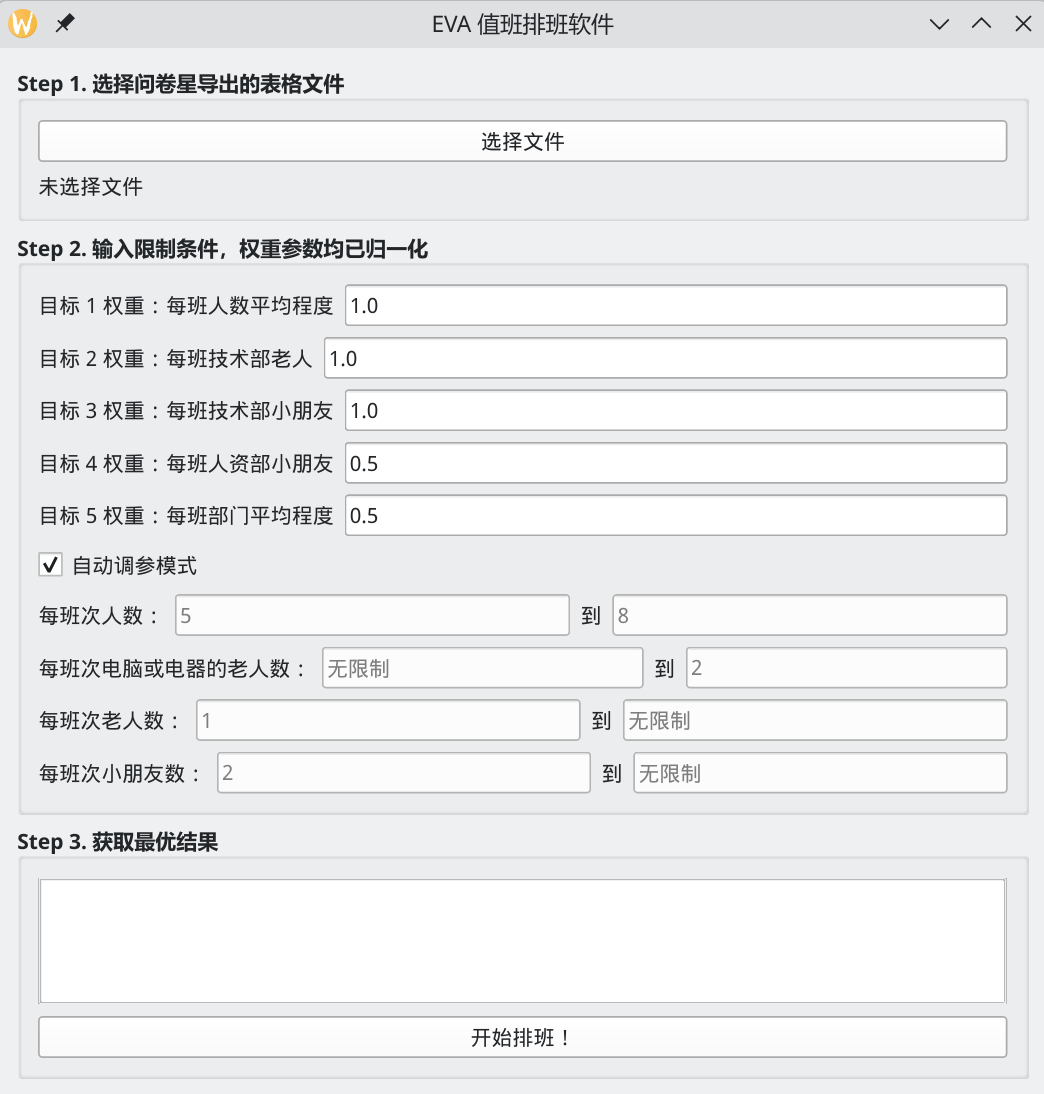
进行以下三个步骤:
-
选择待输入的问卷星结果 Excel 表格。对于选择的 Excel 表格,有以下格式要求:
- 第 1 行,即表头的名称不会影响软件运行,但需要保证每一列的数据的格式和含义正确
- 第 1 列为序号,不会用到,但需要有
- 第 2 列为提交答卷时间,格式为 "year/month/day hour:min:sec"
- 第 3 列为填表所用时间,不会用到,但需要有
- 第 4 列为来源,不会用到,但需要有
- 第 5 列为来源详情,不会用到,但需要有
- 第 6 列为 IP,不会用到,但需要有
- 第 7 列为姓名,这是每一位同学的唯一标识
- 第 8 列为部门序号,用一个数字表示,映射关系如下:
index_to_departments = { # 部门编号和部门名称的对应关系 1: "电脑部", 2: "电器部", 3: "人资部", 4: "财外部", 5: "文宣部" } - 第 9 列标识老人还是小朋友,用一个数字表示,映射关系如下:
index_to_type = { # 老人/小朋友和对应的编号 1: "老人", 2: "小朋友" } - 第 10 ~ 29 列,表示对于每个班次的意愿(1 代表有时间,0 代表没时间)。因为从周一第一班到周日第二班一共有 20 班,所以总共有 20 列。
- 第 30 列,表示愿意排几班,用一个数字表示。
我们提供了一个名为”问卷星结果_样例输入.xlsx”的文件,以作为正确输入格式的参考,以及一个名为”问卷星结果_较极端案例.xlsx”和”问卷星结果_缺班样例.xlsx”的文件,以作为程序运行的测试。
本软件可以自动处理同一名同学多次填写问卷的情况,只要保证多次填写中“姓名”保持一致即可,软件将会自动选择最后一次填写的结果作为最终意愿。由于“姓名”是每位同学的唯一标识符,如果出现了某位同学“姓名”填错的情况,需要手动删除该姓名的记录。
如果出现了两位同学撞名的情况,需要在填表时“姓名”后加上后缀以作区分,比如“王五1”和“王五2”,否则就会当作一个人来看待。
-
设置优化参数
软件界面的 Step 2 部分包含两类参数:
- 2.1 权重参数(始终可设置)
软件提供了 5 个优化目标的权重设置,用于调整各个目标的重要程度:
- 目标 1 权重:每班人数平均程度(默认 1.0)
- 目标 2 权重:每班技术部老人数量(默认 1.0)
- 目标 3 权重:每班技术部小朋友数量(默认 1.0)
- 目标 4 权重:每班人资部小朋友数量(默认 0.5)
- 目标 5 权重:每班部门平均程度(默认 0.5)
权重值范围建议为 0.0 - 5.0,权重越大表示该目标越重要。所有权重参数均已归一化处理。
-
2.2 约束条件(自动/手动模式) 自动调参模式(推荐):
- 勾选"自动调参模式"复选框
- 软件会自动尝试不同的约束参数组合,实时显示尝试过程
- 从严格到宽松逐步调整参数,找到第一个可行解
- 无需手动设置约束条件,约束输入框会被禁用
手动模式:
- 取消勾选"自动调参模式"
- 可手动设置以下约束条件:
- 每班次人数:最少和最多人数(建议 5-8 人)
- 每班次电脑或电器的老人数:技术部老人数量范围(建议最多 2 人)
- 每班次老人数:所有老人数量范围(建议最少 1 人)
- 每班次小朋友数:所有小朋友数量范围(建议最少 2 人)
- 留空表示该项无限制
- 注意:约束条件设置过严可能导致无解,需要适当放宽限制
- 2.1 权重参数(始终可设置)
软件提供了 5 个优化目标的权重设置,用于调整各个目标的重要程度:
-
开始排班并查看进度
点击"开始排班!"按钮开始计算:
- 输出结果以 Excel 表格形式保存,文件名为
result_<当前时间戳>.xlsx - 在输出结果中,组长会被标黄
- 无人值班的班次在输出结果中对应格为空
- 输出结果以 Excel 表格形式保存,文件名为
异常数据处理
软件在排班前会自动对输入数据进行两项检查,遇到异常时会弹出对话框提示用户选择处理方式。
情况一:某班次无人选择
若某个(或某几个)班次没有任何同学选择,软件会弹出警告,列出所有无人选择的班次名称,并提供两个选项:
- 确定:将这些班次视为无人值班,继续进行其余班次的排班。输出结果中这些班次对应格为空。
- 取消:放弃本次排班,返回主界面。
情况二:某同学的可用班次数少于期望值班次数
若某位同学填写的期望值班次数多于其实际选择的可用班次数(例如希望值 2 班但只选了 1 个有空的时间段),软件会弹出警告,列出受影响的同学姓名及具体数据,并提供两个选项:
- 确定:自动将这些同学的期望值班次数调整为其实际可用班次数,继续排班。调整详情会在日志中显示。
- 取消:放弃本次排班,返回主界面,以便手动核查问卷数据。